
Notice
Recent Posts
Recent Comments
Link
| 일 | 월 | 화 | 수 | 목 | 금 | 토 |
|---|---|---|---|---|---|---|
| 1 | 2 | 3 | 4 | 5 | 6 | |
| 7 | 8 | 9 | 10 | 11 | 12 | 13 |
| 14 | 15 | 16 | 17 | 18 | 19 | 20 |
| 21 | 22 | 23 | 24 | 25 | 26 | 27 |
| 28 | 29 | 30 |
Tags
- 톰캣실행
- 넥사크로
- 로딩이미지변경
- 코딩
- react
- singleton container
- 싱글톤컨테이너
- 리액트
- 빈
- singleton
- HTML
- gif초기화
- State
- 상태관리
- useSearchParams
- 싱글톤
- Grid
- 넥사크로loadingimage
- Spring
- API
- usePrams
- loadingimage
- BEAN
- WITH절
- CSS
- aws
- frontend
- decoratetext
- setrealrowsize
- DB #데이터베이스
Archives
- Today
- Total
All Day Tired
VScode에서 NodeJS 디버깅 하는 법 본문
노드 공부 중인데 디버깅하는 법을 기록할 겸 작성
1. launch.json 파일 만들기
노드 세팅을 했다면
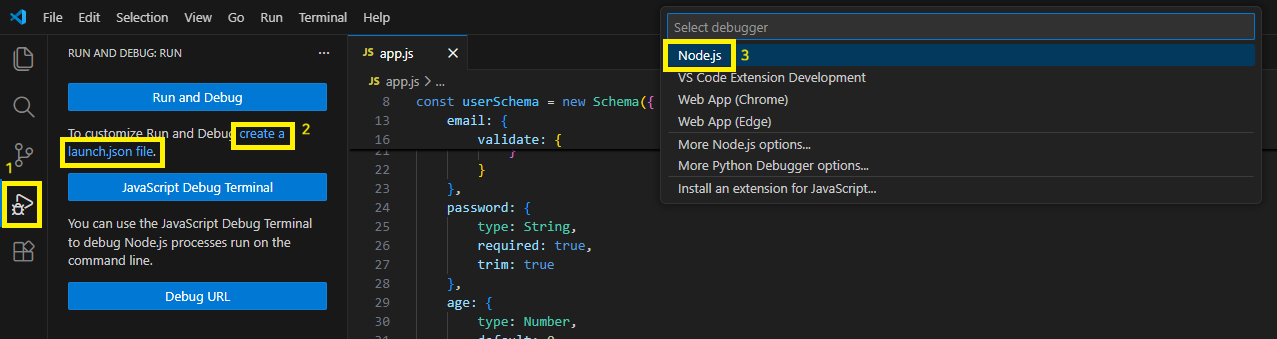
숫자 순서대로 Run and Debug 클릭 > create a launch.json file. 클릭 > Node.js 클릭
2. launch.json 파일 설정해주기
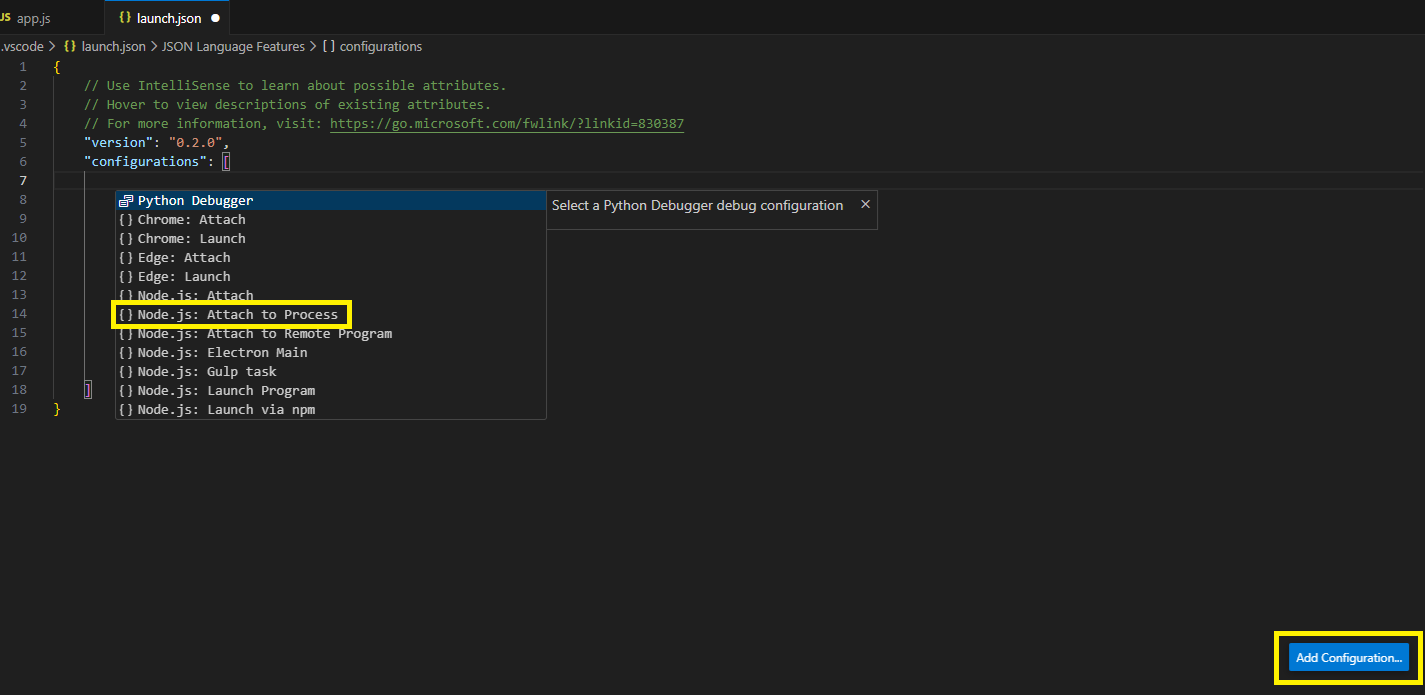
Add Configuration 클릭 > Node.js: Attach to Process 클릭 > launch.json 저장
3. Attach by Process ID 확인
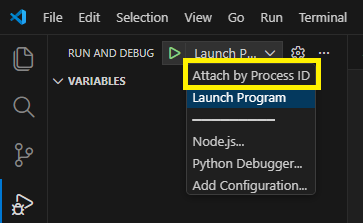
lauch.json 파일을 저장했으면 Attach by Process ID가 추가된 것을 확인할 수 있다.
Attach by Process ID를 선택한 상태에서 node 또는 nodemon으로 서버 실행
4. 서버를 실행 했으면 F5를 눌러서 디버깅을 시작한다.

F5를 누르면 디버깅 할 process를 선택할 수 있고 실행할 process를 클릭하면 디버깅을 할 수 있다.
(저기에 있는 node app.js를 보통 클릭함)
그러면 브레이크 포인터를 찍으면서 디버깅을 할 수 있다.
서버가 꺼졌다 켜지면 디버깅 모드도 꺼지기때문에 다시 F5를 눌러서 디버깅을 시작해줘야한다.
(nodemon 사용시 저장할때마다 서버가 재시작되므로 저장하고나서 F5를 눌러서 디버깅을 시작해주자)
Comments